

前九天做 Visual Learning Lab 時,我一直都是在自己的電腦上測試。每次要跑都先進專案資料夾,用 python -m streamlit run app.py 啟動,再從 localhost:8501 打開網站。
從 Day 2 的第一個 Streamlit 畫面,到後來加入 OpenAI API、PDF、Visual Flow、Concept Map、Comparison、PDF 裡的公式和圖表,甚至昨天剛做完的 Explain This,全部其實都只存在我的 localhost。
也就是說,我自己可以測、可以玩,但如果有人問我:
「所以這東西在哪裡可以用?」
我還是只能回答:
「目前在我電腦。」
所以 Day 10 我決定先不加新功能。
今天只做一件事:
把 Visual Learning Lab v0.1 真的放到網路上。
目前整個專案主要用 Python、Streamlit、OpenAI Responses API、Graphviz 和 pypdf,而且程式本來就一直同步在 GitHub,所以這次我直接使用 Streamlit Community Cloud。
整個部署流程其實比我原本想像中簡單:
GitHub Repo
↓
Streamlit Community Cloud
↓
選擇 main / app.py
↓
設定 OPENAI_API_KEY
↓
Deploy
↓
公開網址
我的 repository 是 f24131128-lgtm/visual-learning-lab,branch 使用 main,entry point 則直接指定 app.py。
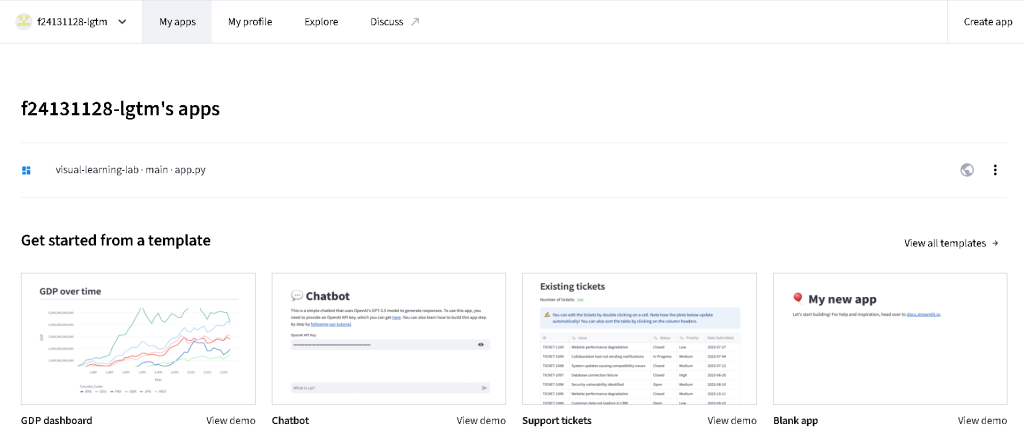
真正需要特別注意的是 API Key。
Visual Learning Lab 每次分析內容都需要呼叫 OpenAI API,所以部署到網路上之後,線上版本當然也需要 API Key。但這個東西不能直接寫進 app.py,更不能跟著 GitHub repo 一起公開。
本機原本就是把 Key 放在 .streamlit/secrets.toml,並透過 .gitignore 排除。部署到 Streamlit Community Cloud 之後,則改成在平台的 Secrets 裡設定 OPENAI_API_KEY。
所以真正的 Key 不會出現在 GitHub,也不會直接顯示給使用網站的人。
部署完成之後,我第一次拿到一個真的可以從外面打開的網址:
https://visual-learning-lab-kdemsgmw3swykt5zpqbkc5.streamlit.app/
這個瞬間其實滿奇妙的。
畫面跟前幾天在電腦上看到的幾乎一樣,但網址列已經不是 localhost:8501,而是真的變成 .streamlit.app。
第一個測試我還是拿之前那份已經被我測很多次的 Sinusoids PDF。上傳之後,系統成功顯示 5 頁都有找到文字,也分析了 5 頁;Quick Summary、Key Concepts 和 Source page 都正常出現。
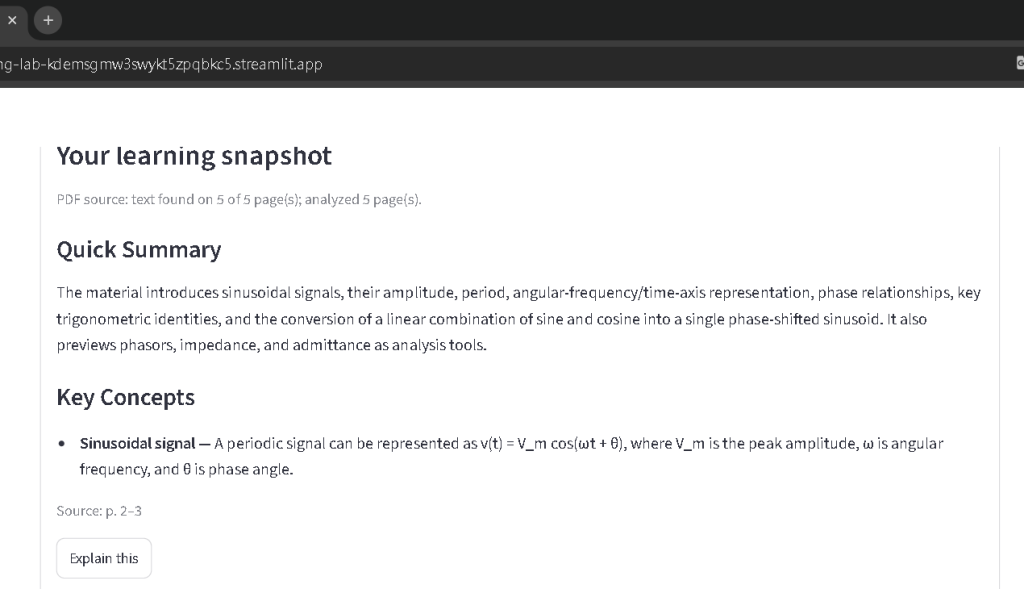
這張對我來說其實比單純看到首頁更重要。
首頁能打開,只代表 Streamlit 部署成功;真的把 PDF 丟進去之後,還可以正常呼叫 OpenAI API、理解教材、保留頁碼來源,才代表前九天做的整條 pipeline 真的一起搬上去了。
目前公開版的主要流程已經變成:
PDF / Text
↓
AI 理解文字與視覺內容
↓
Structured Outputs
↓
判斷教材結構
↓
Flow / Concept Map / Comparison
↓
Explain This
這些東西以前都是我自己在 localhost 一個一個測,現在第一次變成其他人打開同一個網址也能使用。
往下看之後,Day 7 做的 visualization router 也有正常運作。
Sinusoids 這份教材沒有被硬塞成 Flow,而是依照內容結構選成 Concept Map。
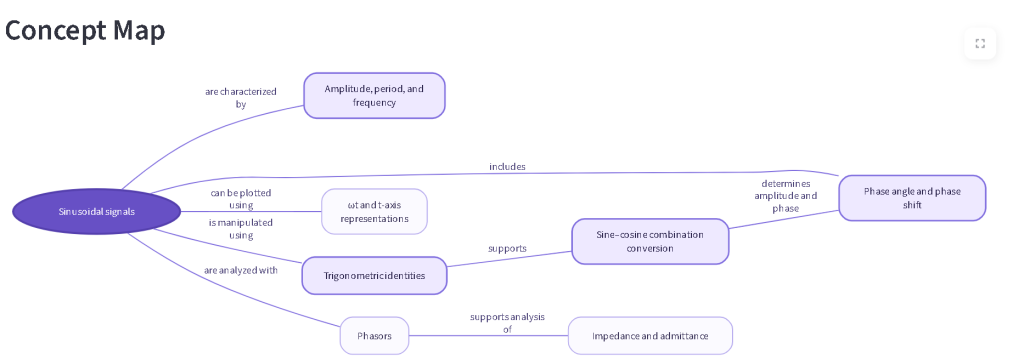
像 Laplace Transform 這種有明確解題步驟的教材,比較適合 Visual Flow;Sinusoids 這種概念彼此關聯比較重要,就用 Concept Map;如果內容本身是在比較兩個東西,例如感應馬達和同步馬達,就改成 Comparison。
所以現在公開版已經不只是「把 PDF 丟給 AI 摘要」,而是會先理解內容,再決定要怎麼呈現。
我最想確認的其實是昨天剛做完的 Explain This。
例如 PDF Page 4 有一張相位旋轉的 Diagram,AI 先把它整理成 Visual Evidence。如果這裡還是看不懂,可以直接按 Explain this,線上版本一樣會在原本內容下面展開 In simple terms、Why it matters、Intuition or example 和 Source context。
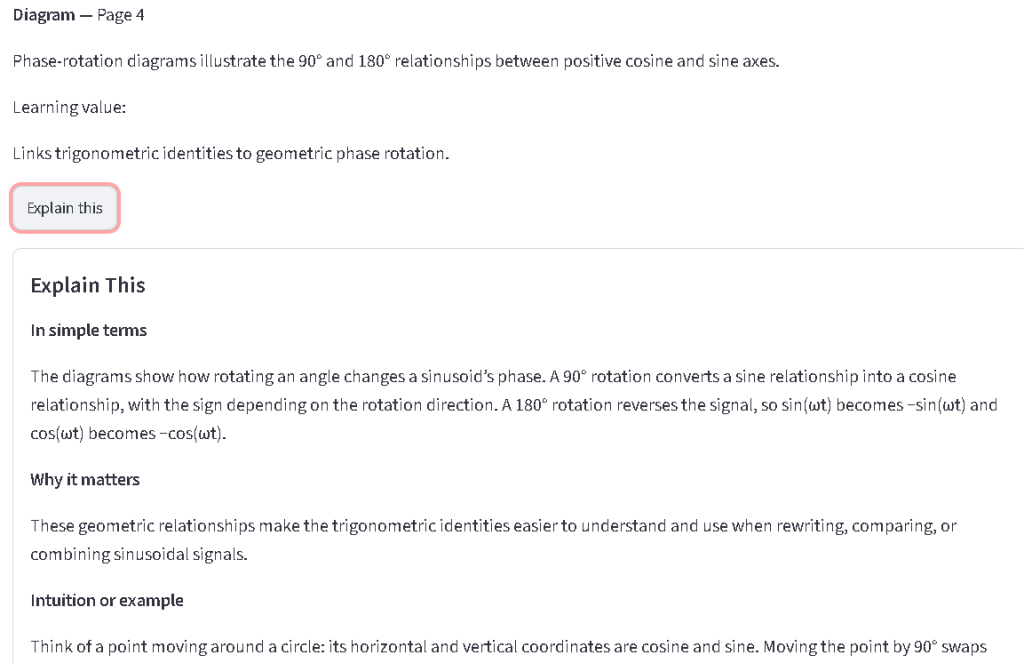
像這次它會進一步說明,90° 的旋轉會讓 sine 和 cosine 之間互相轉換,而 180° 的旋轉會讓訊號反號,接著再用圓上的點旋轉去建立直覺。
我覺得這個功能搬上線之後,才真的比較有「學習工具」的感覺。
因為如果只是產生一張漂亮的 Concept Map,看不懂的人還是看不懂。但如果整理後的內容可以繼續往下問「這是什麼?」、「為什麼?」、「可以講簡單一點嗎?」、「可以給我一個例子嗎?」,整個使用方式就開始跟單純摘要器不太一樣。
但網站真的公開之後,也第一次出現 localhost 時代根本不用想的問題:
現在真的有人可以使用我的 API 額度了。
使用者雖然看不到我的 API Key,但只要他在網站上上傳 PDF、按 Visualize、按 Explain This,背後實際上還是在呼叫我的 OpenAI API。
所以目前這個 v0.1 我會先把它當成公開測試版。它可以分享,也可以讓別人試,但現在還沒有登入系統、每日用量限制、rate limit,使用者也不能放自己的 API Key。
這也是第一次讓我很明顯感覺到:「讓程式跑起來」跟「把產品公開給別人用」其實是兩件完全不同的事。
以前我只需要擔心程式會不會壞。現在開始還要想誰可以用、會用多少、API 費用誰出、有人一直重複送 request 怎麼辦、有人丟超大的 PDF 又怎麼辦。
這些應該也會是後面真的想把它做成產品時,一定要面對的問題。
如果回頭看 Day 1,當時 Visual Learning Lab 其實只有一張 Markdown 畫出來的首頁草圖。
到了 Day 10,目前公開版已經累積到:
文字輸入                  ✓
PDF 上傳                  ✓
PDF 文字理解              ✓
公式 / 圖表理解           ✓
Source Page               ✓
Visual Evidence           ✓
Visual Flow               ✓
Concept Map               ✓
Comparison                ✓
自動選擇視覺化             ✓
Explain This              ✓
公開網址                  ✓
當然這離我一開始想像的完整版本還很遠。
Concept Map 現在還不能點,Flow 也不能直接互動;Explain This 只能用在 Key Concepts 和 Visual Evidence,還不能隨便反白一句話就問;3D、Motion、圖片拆解也都還沒做。
但至少 Day 10 之後,它第一次不是:
「我正在做一個東西。」
而是:
「這個東西現在真的有一個網址,而且別人可以打開。」
目前 v0.1 公開測試版:
https://visual-learning-lab-kdemsgmw3swykt5zpqbkc5.streamlit.app/
目前還在持續開發中,介面、功能和網址都有可能繼續調整。
GitHub Repo:
https://github.com/f24131128-lgtm/visual-learning-lab


 iThome鐵人賽
 看影片追技術